

Guides des utilisateurs
Maîtrisez les principales fonctionnalités de nos ponts e-commerce à travers nos guides utilisateurs afin d’optimiser votre gestion quotidienne.
Pont SynergySync(Acomba, Acomba GO, ServiCentre, Avantage, Quickbooks, Sage 50)
- Démarrer / Mettre en pause
- Démarrer une synchronisation de l’inventaire
- Démarrer une synchronisation des commandes
- Démarrer une création de produits
- Démarrer une synchronisation B2B
- Gestion du logiciel
- État du logiciel
- État des synchronisations
- Documentation des procédures de dépannage
- Assistance en direct
- Configuration du logiciel
- Identification des erreurs
- Journaux des synchronisations
- Importation de données
- Exportation de données
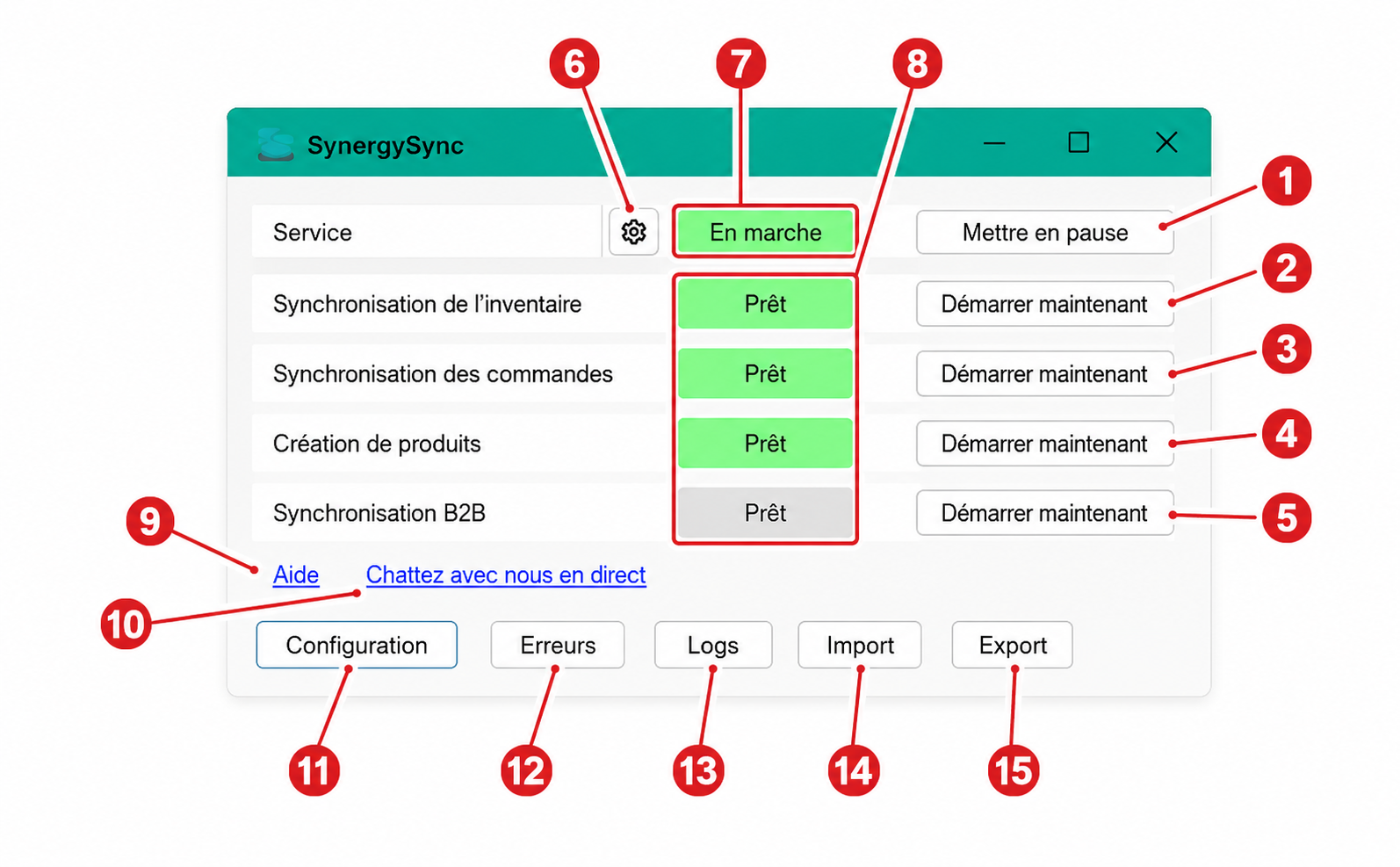
- Démarrer / Mettre en pause
Permet de démarrer le logiciel lorsque celui-ci n’est pas en marche ou de l’arrêter lorsqu’il est déjà démarré. Si vous éprouvez des difficultés lors de la mise en marche du logiciel, consultez cette section et suivez la procédure afin de résoudre votre problème.
- Démarrer une synchronisation de l’inventaire
Permet de démarrer une synchronisation des informations de vos produits depuis votre système de gestion vers votre boutique en ligne.
Les données synchronisées (nom, prix, inventaire, description, etc.) sont déterminées dans les paramètres du pont et peuvent varier selon votre version du logiciel et votre licence. Les informations synchronisées sont toujours mises à jour à partir de votre système de gestion.
Toute modification effectuée directement dans votre boutique en ligne sera donc remplacée lors de la prochaine synchronisation.
Exemple : si les prix sont synchronisés, ils doivent être modifiés dans votre système de gestion et non dans votre boutique en ligne.Si une synchronisation d’inventaire est déjà en cours, ce même bouton permet de l’arrêter.
Pour plus d’informations ou en cas de problème concernant la synchronisation de l’inventaire, veuillez vous référer à la section Synchronisation de l’inventaire.
- Démarrer une synchronisation des commandes
Permet de démarrer une synchronisation des commandes de votre boutique en ligne vers votre système de gestion. Lorsqu’une nouvelle commande est passée, elle est automatiquement créée dans votre système de gestion et associée au client existant. Si le client n’existe pas, il est créé automatiquement.
Si une synchronisation des commandes est déjà en cours d’exécution, ce même bouton vous permet de l’arrêter.
Vous pouvez choisir de traiter vos commandes dans votre boutique en ligne ou dans votre système de gestion. Selon la version/licence de votre logiciel ainsi que de votre configuration, les changements de statut des commandes et les remboursements peuvent aussi être synchronisés.
Les modifications faites dans votre système de gestion ne sont pas synchronisées vers la boutique en ligne.
Pour plus d’informations ou en cas de problème concernant la synchronisation des commandes, veuillez vous référer à la section Synchronisation des commandes.
- Démarrer une création de produits
Permet de créer automatiquement dans votre boutique en ligne les produits existants dans votre système de gestion. Les informations telles que le nom, le code du produit (UGS), le prix et l’inventaire sont transférées automatiquement.
Si une création de produits est déjà en cours, ce même bouton permet de l’arrêter.
Vous devez ajouter les descriptions de vos produits manuellement dans votre boutique en ligne car celles-ci ne sont pas synchronisées.
De plus, les images dans votre système de gestion ne sont pas transférées automatiquement. Vous devez les ajouter manuellement dans la médiathèque de votre boutique en ligne. Il est toutefois possible de faire une association automatique entre les photos et les produits correspondants à l’aide d’une nomenclature spécifique lorsque toutes vos images sont importées dans la boutique.
Pour plus d’informations ou en cas de problème concernant la création des produits, veuillez vous référer à la section Création des produits.
- Démarrer une synchronisation B2B
Cette synchronisation, disponible seulement avec une licence B2B, permet de créer les clients existants de votre système de gestion dans votre boutique en ligne. De plus, selon la version de votre logiciel, il est aussi possible de synchroniser les listes de prix, les prix de quantité, ainsi que les rabais clients de votre système de gestion vers votre boutique en ligne.
Si une synchronisation B2B est déjà en cours, ce même bouton permet de l’arrêter.
Pour plus d’informations ou en cas de problème concernant la synchronisation B2B, veuillez vous référer à la section Synchronisation B2B.
- Gestion du logiciel
Ce bouton permet d’accéder à l’interface de gestion du logiciel. Vous pouvez y démarrer ou arrêter le service SynergySync, ajouter un utilisateur afin d’accorder les permissions requises au logiciel, ou encore utiliser l’application en mode autonome plutôt qu’en tant que service.
- État du logiciel
Indicateur de l’état du logiciel.
En marche : Le logiciel fonctionne correctement et est prêt à synchroniser.
En pause : Le logiciel est toujours en cours d’exécution mais ne peut effectuer de synchronisation. Il peut toutefois recevoir les mises à jour disponibles.
Arrêté : Le logiciel est arrêté et ne peut effectuer aucune synchronisation ni recevoir de mises à jour.Si vous n’arrivez pas à démarrer le logiciel, consultez notre section Panne générale du système.
- État des synchronisations
Indicateurs de l’état des différentes synchronisations. Chaque indicateur affiche l’état de la synchronisation sur la même ligne.
Lorsque l’indicateur affiche « Prêt » avec un fond vert, la synchronisation est configurée pour s’exécuter automatiquement à intervalles réguliers selon votre configuration. Elle peut également être démarrée manuellement avec le bouton « Démarrer maintenant » adjacent.
Lorsque l’indicateur affiche « Prêt » avec un fond gris, la synchronisation n’est pas configurée pour s’exécuter automatiquement mais peut tout de même être démarrée manuellement avec le bouton « Démarrer maintenant » adjacent.
Lorsque l’indicateur affiche un pourcentage, la synchronisation est en cours d’exécution et sera complétée lorsqu’elle aura atteint 100%.
Lorsque l’indicateur affiche « En attente », une autre synchronisation est en cours d’exécution et ne peut pas être démarré tant que celle-ci n’est pas terminée ou est arrêtée.
Lorsque l’indicateur affiche « N/D », la synchronisation n’est pas disponible.
- Documentation des procédures de dépannage
Ce bouton ouvre la page web pour consulter les procédures de dépannages en cas de problème avec votre pont. Vous y trouverez les principaux problèmes et messages d’erreur pouvant survenir ainsi que les marches à suivre pour les résoudre. Pour en savoir plus consultez notre documentation>.
- Assistance en direct
Ce bouton permet d’obtenir de l’assistance immédiate par clavardage avec l’un de nos techniciens. Il s’agit de la méthode recommandée pour obtenir de l’aide rapidement ou pour toute question concernant votre pont ou votre boutique en ligne.
- Configuration du logiciel
Ce bouton permet d’accéder aux différentes options et configurations possibles du pont. Vous y trouverez les configurations générales concernant la boutique en ligne et le système de gestion utilisé, ainsi que les différentes options en lien avec les synchronisations (inventaire, commandes, création de produits et B2B). C’est également à cet endroit que vous pouvez vérifier si une nouvelle version du logiciel est disponible et effectuer la mise à jour.
- Identification des erreurs
Ce bouton permet d’ouvrir le journal des erreurs rencontrées lors des synchronisations. Pour chaque erreur, vous pouvez consulter le numéro de la commande ou du produit concerné, la boutique associée, la description de l’erreur ainsi que la date à laquelle elle s’est produite.
Pour corriger les erreurs, veuillez consulter notre section documentation afin de suivre la procédure correspondante à l’erreur rencontrée.
- Journaux des synchronisations
Ce bouton permet d’ouvrir l’emplacement où sont enregistrés les journaux de synchronisation (logs). Ces fichiers contiennent les détails des différentes synchronisations effectuées et peuvent être consultés pour analyser le déroulement des opérations ou faciliter le diagnostic d’un problème par notre équipe de support technique.
- Importation de données
Cette fonctionnalité permet d’importer des clients ou des produits dans votre système de gestion afin de créer de nouveaux enregistrements ou de mettre à jour des éléments existants. L’importation doit être effectuée à l’aide d’un fichier Excel (.xlsx) respectant la structure requise.
Pour vous assurer que votre fichier est conforme, utilisez d’abord la fonctionnalité Export (voir section #15) afin de télécharger un fichier modèle. Vous pourrez ensuite le modifier pour y ajouter les données à importer.
- Exportation de données
Cette fonctionnalité permet d’exporter les données de votre système de gestion, comme les factures, les clients et les produits, dans un fichier Excel (.xlsx).
Des filtres sont également disponibles pour limiter les données à exporter, par exemple selon la date des factures ou le statut des produits et clients (actif ou inactif).