

Si vos quantités de produits en stock ne correspondent pas entre votre boutique en ligne et Acomba suite à une synchronisation, veuillez suivre les étapes ci-dessous afin de faire les vérifications nécessaires.
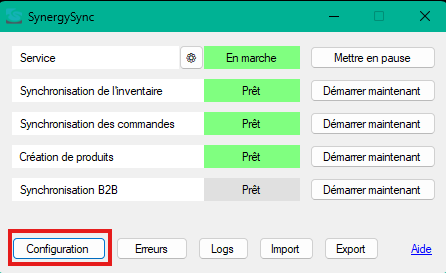
- Ouvrez l’interface SynergySync.
- Vérifiez que votre logiciel est à jour.
- Si vous voyez une pastille rouge avec un chiffre au-dessus du bouton Erreurs, cliquez sur celui-ci pour afficher l’erreur et veuillez vous référer à la section des messages d’erreur pour résoudre votre problème. Si aucun message d’erreur ne correspond à votre problème, passez à l’étape suivante.
- Cliquez sur Configuration.
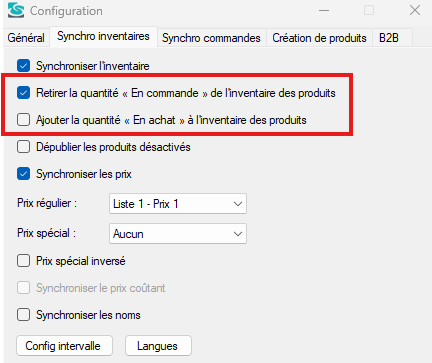
- Sous l’onglet Synchro inventaires, vérifier si les options Retirer la quantité En commande et Ajouter la quantité En achat sont cochées ou non et que celles-ci sont configurées pour correspondre à vos besoins car ces options impactent les quantités En stock qui seront affichées sur votre boutique en ligne.
Si le problème persiste, nous vous invitons à remplir le formulaire ci-dessous pour ouvrir un billet auprès de notre équipe de support technique et obtenir de l’assistance.